

施術中に電話が鳴っても出られない。
閉店後に届いたLINEの予約相談を翌朝まで返せない。
ひとりでサロンを運営していると、施術と予約対応の両立に悩むことがあります。
そんなときに検討したいのが、無料プランのある予約システムです。
ただし、月額0円でも予約件数や使える機能には違いがあり、決済や追加機能には費用がかかる場合があります。
この記事では、個人サロン向けの無料予約システムを公式情報で比較し、
施術内容に合う選び方、導入手順、事前に確認したい注意点を紹介します。
個人サロンで無料予約システムを使う2つのメリット
予約システムは、お客様がネット上でメニューや日時を選び、予約を申し込める仕組みです。
個人サロンでは、予約受付と予約情報の整理を助ける道具として活用できます。
ただし、導入しただけで集客や売上が増えるとは限りません。まずは、現在の予約対応でどこに時間が
かかっているかを整理しましょう。
施術中や営業時間外でも予約を受け付けられる
ネット予約の入口を用意すると、施術中や閉店後でもお客様が空き時間を確認し、予約手続きを進められます。
電話やメッセージだけの受付では、希望日時を聞いてから空き状況を確認し、返信するやり取りが必要です。
たとえば、施術中に届いた「明日の午後は空いていますか」という質問にすぐ返せない場合でも、
公開した予約ページで空き枠を案内できます。
ただし、即時に予約が確定する方式と、店舗が承認して確定する方式では対応が異なります。
受付方式を確認し、自分の運営に合う設定を選びましょう。
ネット予約で確認したいポイント
- 施術中や営業時間外でも、お客様が空き枠を確認できる
- 即時確定か店舗の承認後に確定するかを確認する
- 予約受付期間と締切を、対応できる範囲に設定する
予約情報をまとめて管理し、確認の手間を減らす
予約情報をひとつの管理画面に集めると、日時やメニューを確認する場所が明確になります。
電話、LINE、ネット予約が別々の場所に残ると、変更を見落とす原因になります。
たとえば、電話で受けた予約も同じカレンダーへ登録する運用にすれば、
その時間をネットで販売しないよう管理できます。
ただし、外部の予約媒体から自動で取り込めるとは限りません。
手入力の可否、連携できる媒体、同期の方向やタイミングを確認してください。
無料プランで自動連携が使えない場合は、受付後すぐに転記するなど、毎日続けられるルールが必要です。
予約情報をまとめるときの運用ルール
- 電話・LINEで受けた予約も、決めた台帳へすぐに登録する
- 日程変更・キャンセルも同じ場所へ反映する
- 外部媒体との連携可否と、反映される情報を確認する
個人サロン向け無料予約システムを比較する
ここでは、継続利用できる月額0円のプランが公式ページで確認できるRESERVA、STORES 予約、Airリザーブを比較します。
期間限定の無料トライアルとは区別しています。
比較するのは無料プランの条件であり、有料プランにある機能まで無料で使えるという意味ではありません。
料金・機能は変更されるため、申込み時にも公式ページを確認してください。
無料プランの予約上限と機能を比較する
無料プランを比較する際は、月間予約件数だけでなく、顧客登録数、予約ページ数、通知、広告表示を確認しましょう。
次の比較表は各社の公式料金ページをもとに整理しています。[1][2][3]
| サービス | 月額 | 月間予約上限 | 顧客管理 | LINE連携 | 登録・ページ上限 | 無料機能・確認点 |
| RESERVA [1] | 0円 | 50件 | ○ | △ 有料対応 | 登録顧客250件 | 受付期限・通知の適用条件は導入時に確認。 |
| STORES 予約2] | 0円 | 50件 | ○ | △ 有料対応 | なし | LINEミニアプリ連携は有料プランと追加契約が必要。 |
| Airリザーブ[3] | 0円 | 無制限 | ○ | × 対応していない | なし | 予約・顧客管理、予約確認メール対応。リマインド、提供元情報の非表示は有料。 |
無料プランを比較するチェック項目
- 月間予約件数と、上限に達した後の扱い
- 顧客登録数と、公開できる予約ページ数
- 予約確認・リマインドなど通知機能の対象プラン
- 予約受付期限、変更・キャンセル、広告表示の条件
決済手数料と有料プランへ移行する条件を比較する
月額0円と、運用にかかる費用が0円であることは別です。
オンラインで代金を受け取る場合、RESERVAの決済手数料は4.9%、Airリザーブは3.24%、STORES 予約のフリーは5.2%からで、中小特別料率適用時の条件があります。
[1][2][3] たとえば、1万円の施術をRESERVAで事前決済した場合、4.9%に相当する490円が手数料の計算例です。
実際の請求には各社の適用条件を確認してください。
予約上限を超える場合や、必要な通知・連携機能が無料対象外の場合には、プラン変更や追加契約を検討します。
自動的な移行や超過時の受付停止は断定せず、契約前に確認しましょう。
有料化を検討する前に確認すること
- 予約件数が無料上限内に収まるか
- 必要な機能が無料対象か、有料オプションか
- 決済手数料を含む毎月の総費用はいくらか
- 契約期間、更新、解約、プラン変更の条件は何か

個人サロンに合う無料予約システムの選び方
個人サロンでは、機能の多さよりも「自分の施術枠を正しく販売できるか」を優先しましょう。
予約件数、メニュー、毎日の操作、お客様の予約しやすさという順番で確認すると、必要な機能を絞り込めます。
無料で試せることを生かし、候補の画面で自店の予約を再現することが大切です。
予約件数と施術メニューに合う機能を選ぶ
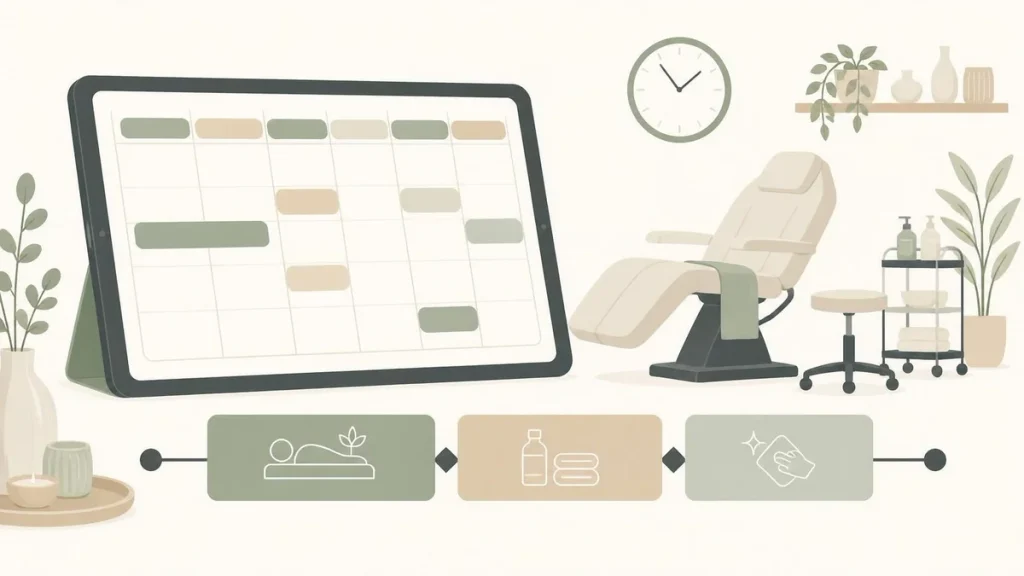
まず、月の予約件数と施術時間を書き出してください。
計算例として、1日3件を月20日受け付けるなら月60件です。
すべてを同じシステムで受け付ける場合、月50件の上限では足りません。
来店人数とシステム上の件数の数え方が同じかも確認しましょう。
また、60分の施術でも、カウンセリングや片付けがあれば60分間隔で予約を入れると時間が不足します。
たとえば施術60分に前後の対応20分を加え、80分確保する設計を検討します。
オフや追加施術などのオプションで所要時間が変わる場合は、その時間を予約枠に反映できるか確認してください。
自店の施術枠を再現するチェック項目
- 月の予約件数と、そのシステムで数える予約件数
- メニューごとの施術時間と前後の準備時間
- オフ・追加施術で増える所要時間の反映
- ひとりで対応する時間帯の同時受付数
スマホの操作性とお客様の予約しやすさを確認する
管理側とお客様側の両方をスマホで試しましょう。
管理側では、予約変更、休日の設定、当日の一覧確認が無理なくできるかを見ます。
お客様側では、料金、所要時間、空き日時が見つけやすく、申込み後に予約確定の状態がわかることが大切です。
会員登録が必要か、入力項目が多すぎないかも確認します。
LINEやInstagramには予約ページのリンクを案内できますが、リンクを貼ることと、予約通知をLINEへ自動送信する連携機能は別です。
たとえばRESERVAのLINE連携は月額3,300円の追加オプションです。
[1] 普段の連絡方法と予約の入口を分けて考えると、費用の見落としを防げます。
スマホで試したい操作
- 管理側:予約変更、休日設定、当日の一覧確認
- お客様側:メニュー・料金・空き日時の確認
- 入力側:会員登録の要否と、入力項目のわかりやすさ
- 完了後:予約確定の状態と確認通知の確認
無料予約システムの導入手順
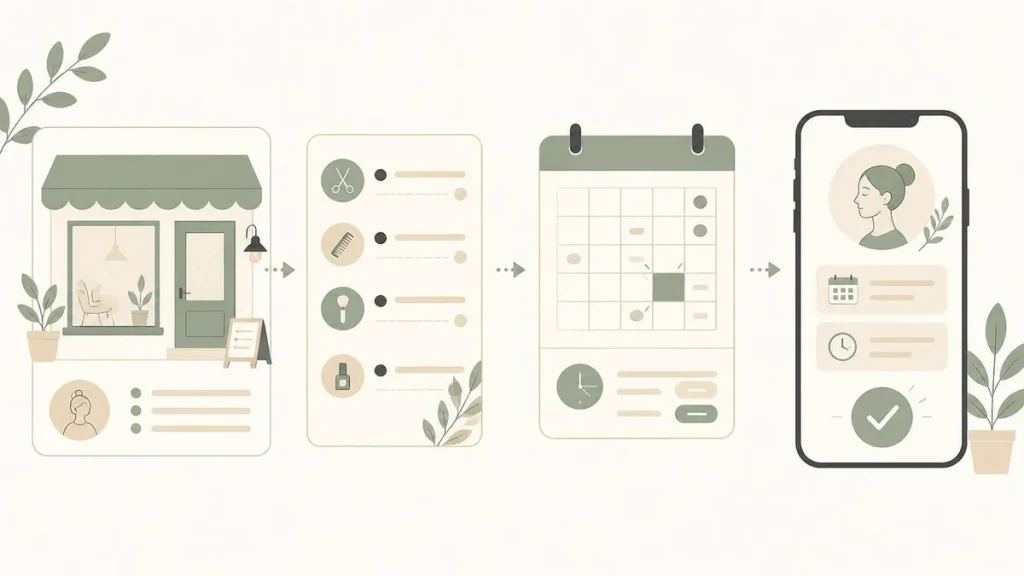
導入は、アカウント作成、店舗情報とメニューの設定、予約枠の確認、テスト予約、公開の順に進めましょう。
ここでは各社に共通する準備を説明します。
実際のボタン名や画面はサービスによって異なるため、公式マニュアルを開きながら設定してください。
操作を確認していない画面の手順は断定していません。
店舗情報・メニュー・予約枠を登録する
登録前に、店舗名、住所、連絡先、営業時間、休業日、施術メニュー、料金、所要時間をまとめておくと設定が進めやすくなります。
メニュー名は、お客様が内容を区別できる表現にしてください。
「初回限定」「オフ込み」などの条件がある場合は、対象と追加料金の有無も説明します。
次に、予約できる期間、受付締切、休憩時間、施術前後の準備時間を設定します。
ひとりで対応するサロンでは、同じ時間に複数のお客様を受け付けない設計が必要です。
すでに入っている電話やLINEの予約を先に反映し、施術できる時間だけを公開しましょう。
表示料金と所要時間が実際の案内と一致しているかも確認してください。
登録前に用意する情報
- 店舗名、住所、連絡先、営業時間、休業日
- メニュー名、料金、対象条件、追加料金
- 施術時間、準備・片付け時間、休憩時間
- 予約受付期間、締切、変更・キャンセルの案内
- すでに受け付けている予約と、販売可能な空き時間
テスト予約をしてLINE・Instagramで案内する
公開前には、お客様の立場でメニュー選択から予約完了まで操作してください。
確認項目は、選んだ日時と料金の表示、管理画面への反映、予約確認の通知、変更・キャンセルの方法です。
確認メールが迷惑メールに入る場合の案内も用意するとよいでしょう。
テストで入れた予約は検証後に取り消し、施術枠を戻します。
問題がなければ、LINEのリッチメニューやInstagramのプロフィールに予約ページを設置します。
「空き状況の確認とご予約はこちら」と案内し、リンク先で何ができるかを明確にしてください。
公開後も自分でリンクを開き、正しい店舗の予約画面に進むかを確認しましょう。
公開前のテスト予約で確認すること
- 予約が管理画面に反映され、想定した枠が埋まる
- 予約確認通知が届き、内容に誤りがない
- 変更・キャンセルが案内どおりに操作できる
- LINE・Instagramのリンクから正しい予約ページへ進める
無料予約システムを導入する前の注意点
導入前には、無料機能の制限、現在の予約方法との併用、顧客情報の管理を確認しましょう。
予約が取れることだけで選ぶと、通知やデータの扱いで困る場合があります。
必要な機能を先に書き出し、無料プランで使えるものと追加費用が必要なものを分けておくことが大切です。
機能制限と既存の予約方法との併用を確認する
予約確認通知と、来店前のリマインド通知機は別の機能です。
Airリザーブでは、予約確認メールはフリーで使えますが、リマインドメールはベーシック以上となっています。
[3] 欲しい機能の名称と対象プランを照合してください。
また、電話や既存の予約媒体を残す場合は、どの管理画面を最終的な台帳にするか決めましょう。
たとえば、電話予約を受けたら即座に予約枠を確保し、日程変更も同じ画面へ反映する運用です。
自動連携を利用する場合でも、どちらからどちらへ情報が送られるか、変更や取消しも反映されるかを確認します。
新しい入口を増やした分だけ、管理のルールも整える必要があります。
既存の予約方法を残す場合の確認項目
- 最終的な予約台帳をどの管理画面にするか
- 電話・LINE予約を誰が、いつ登録するか
- 外部媒体の連携対象と、変更・取消しの反映条件
- 無料で使える通知と、追加費用が必要な通知
顧客情報の管理とデータ書き出しを確認する
顧客情報は、日々の利用と将来のサービス変更の両方を考えて管理しましょう。
管理画面のアクセス権限、運営会社のセキュリティ説明、取得する情報の範囲、解約後のデータの扱いを確認します。
予約に不要な情報まで入力必須にしないことも検討してください。
CSVは、表計算ソフトなどで扱えるデータ形式です。
CSV書き出しがあっても、顧客一覧と予約履歴では対象プランや出力項目が異なる場合があります。
Airリザーブの予約情報CSVダウンロードはスタンダード以上で、スタンダードではメールアドレスを抽出できないと案内されています。
[3] 他サービスでも、書き出せる項目と移行先へ取り込める項目を照合し、退会前に保存する手順を確認しましょう。
顧客データ管理の確認項目
- 管理画面のアクセス権限と、運営会社のセキュリティ説明
- 予約に必要な入力情報と、解約後のデータの扱い
- CSVで出力できる項目、対象プラン、保存方法
- 移行先へ取り込める情報と、退会前の保存手順
まとめ
個人サロン向けの無料予約システムは、月額料金だけでなく、予約上限、施術時間の設定、操作性、通知、データ管理を比較して選びましょう。
月50件までのサービスもあれば、予約件数が無制限のサービスもあり、無料で使える機能には違いがあります。まずは自店の月間予約件数と必要機能を書き出し、候補を絞ってください。
そのうえで無料プランに登録し、実際のメニューを設定してテスト予約を行いましょう。
お客様の予約しやすさと、毎日続けられる管理方法を確かめてから公開することが、導入を進める第一歩です。
サロン・ラクトの情報は、サロン・ラクトのトップページからご覧いただけます。
コメント